




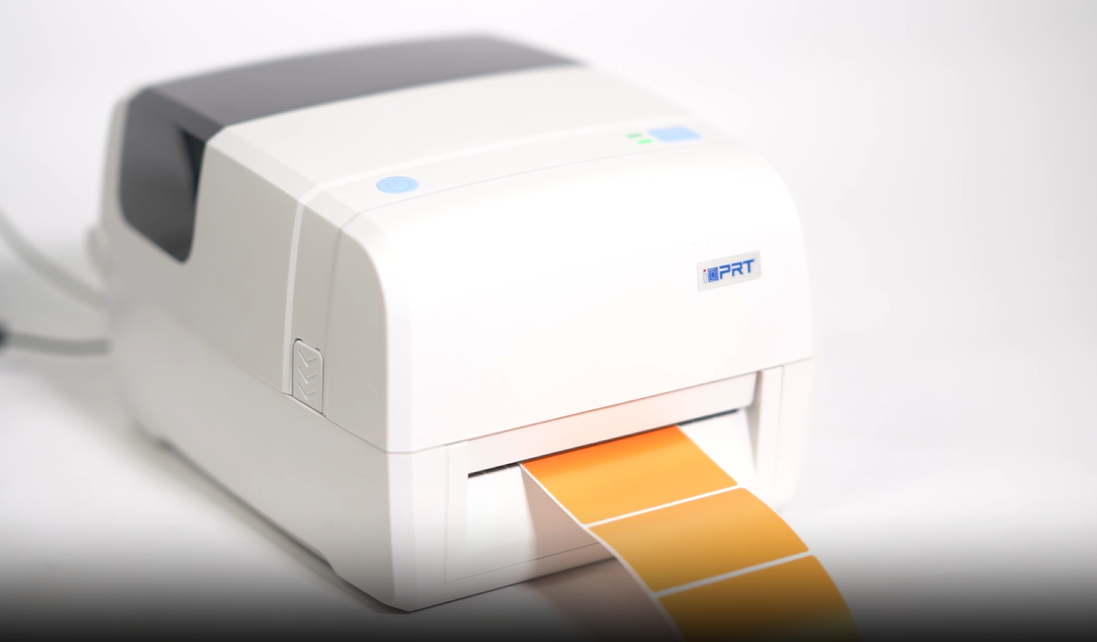
Γιατί η σωστή ρύθμιση και συντήρηση του εκτυπωτή barcode έχει σημασία
Μια λανθασμένη κεφαλή εκτύπωσης, σκόνη στους κύλινδρους ή λανθασμένη βαθμονόμηση ετικέτας μπορεί γρήγορα να οδηγήσει σε κακή αναγνώσιμη γραμμικού κώδικα. Αυτό δεν σπαταλά μόνο ετικέτες - διαταράσσει τις ροές εργασίας και προκαλεί καθυστερήσεις στην πληρωμή ή στην αποθήκη. Η τακτική συντήρηση, η σωστή βαθμονόμηση και η σωστή ρύθμιση βοηθούν να ελαχιστοποιηθεί ο χρόνος διακοπής, να επεκταθεί η διάρκεια ζωής του εκτυπωτή και να εξασφαλιστεί ότι κάθε σάρωση μετρά.
Πώς να δημιουργήσετε έναν εκτυπωτή barcode;
Unboxing και τοποθέτηση
Ξεκινήστε ξεσυσκευάζοντας προσεκτικά τον εκτυπωτή. Επιλέξτε μια σταθερή επιφάνεια χωρίς σκόνη κοντά σε συνδέσεις ρεύματος και δεδομένων. Αποφύγετε να τοποθετήσετε τον εκτυπωτή σε περιβάλλον υψηλής υγρασίας ή άμεσου ηλιακού φωτός.
Σύνδεση με την ενέργεια και το δίκτυο
Χρησιμοποιήστε τον προσαρμογέα τροφοδοσίας που παρέχεται από τον κατασκευαστή και συνδέστε τον εκτυπωτή στο σύστημά σας μέσω USB, Ethernet ή Wi-Fi, ανάλογα με το μοντέλο σας. Για εκτυπωτές δικτύου, εκχωρήστε μια στατική διεύθυνση IP για να αποφύγετε μελλοντικά προβλήματα σύνδεσης.
Εγκατάσταση προγραμμάτων οδήγησης και λογισμικού
Κατεβάστε τα τελευταία προγράμματα οδήγησης και λογισμικό χρήσης από την ιστοσελίδα του κατασκευαστή. Αυτό εξασφαλίζει τη συμβατότητα με το λειτουργικό σας σύστημα και ξεκλειδώνει όλες τις δυνατότητες εκτυπωτή. Για τους χρήστες των Windows, βεβαιωθείτε ότι ο εκτυπωτής αναγνωρίζεται στην περιοχή "Συσκευές και εκτυπωτές".
ΛΕτικέτες και κορδέλες
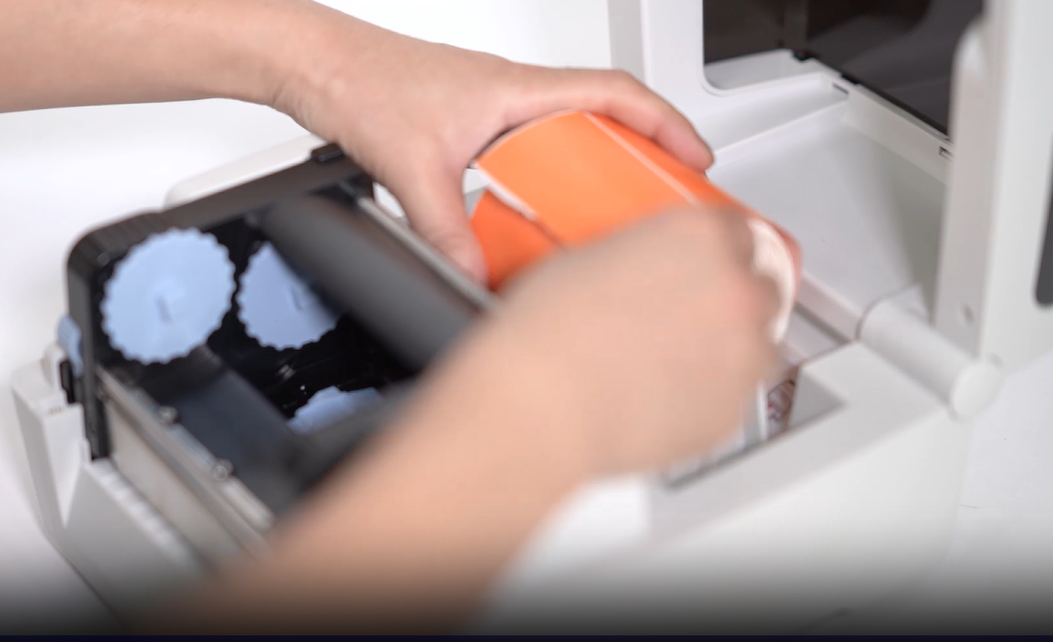
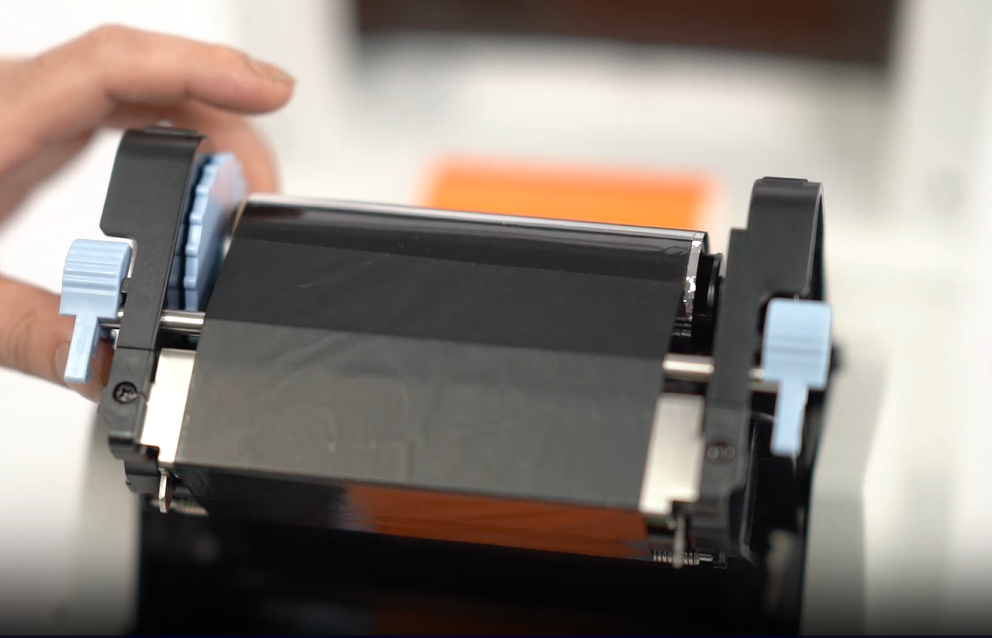
Ανοίξτε το διαμέρισμα των μέσων ενημέρωσης και φορτώστε προσεκτικά τον ρόλο ετικέτας και την κορδέλα (για εκτυπωτές θερμικής μεταφοράς). Βεβαιωθείτε ότι οι ετικέτες είναι σωστά ευθυγραμμισμένες και τροφοδοτούνται ομαλά μέσω των αισθητήρων. Κλείστε το κάλυμμα και ελέγξτε για ανίχνευση μέσων ενημέρωσης.
Ορισμός προεπιλεγμένων προτιμήσεων εκτυπωτή
Πριν από την πρώτη εργασία εκτύπωσης, ρυθμίστε τις προεπιλεγμένες ρυθμίσεις στον υπολογιστή για να αποφύγετε μη ευθυγράμμιση ετικετών ή σφάλματα εκτύπωσης. Οι βασικές ρυθμίσεις περιλαμβάνουν:
-
Τύπος μέσων (κενός, μαύρο σημάδι, συνεχής): Ταιριάζετε τη ρύθμιση με τον τύπο ετικέτας σας για να εξασφαλίσετε την σωστή ανίχνευση ετικέτας και να αποφύγετε την παράλειψη ή την εκτύπωση offset.
-
Μέγεθος ετικέτας και κενός: Στο λογισμικό επεξεργασίας οδηγού ή ετικέτας, εισάγετε το ακριβές πλάτος και το ύψος (συνήθως σε mm). Για τις ετικέτες που έχουν κοπεί, καθορίστε το κενό μεταξύ κάθε ετικέτας.
-
Ταχύτητα εκτύπωσης: Προσαρμόστε με βάση την πολυπλοκότητα του περιεχομένου. Η μέση ταχύτητα (π.χ. 4 ips) είναι κατάλληλη για κείμενο και γραμμικούς κωδικούς. μειώστε την ταχύτητα για γραφικά ή γραμμικούς κωδικούς υψηλής πυκνότητας για τη βελτίωση της σαφήνειας.
-
Πυκνότητα εκτύπωσης: Ξεκινήστε με την προεπιλεγμένη ρύθμιση και ρυθμίστε όπως χρειάζεται. Αν οι barcodes φαίνονται αδύναμοι, αυξήστε σταδιακά το επίπεδο σκοτάδι.
Βαθμολογία εκτυπωτή γραμμικών κωδικών
1. Γιατί η βαθμονόμηση είναι σημαντική
Οι εκτυπωτές γραμμικών κωδικών - είτε άμεση θερμική ή θερμική μεταφορά - βασίζονται στην ακριβή ανίχνευση μέσων για να εκτυπώσουν σωστά.
Δεδομένου ότι τα μεγέθη και οι μορφές ετικετών ποικίλλουν σε μεγάλο βαθμό, η βαθμονόμηση βοηθά τους αισθητήρες του εκτυπωτή να ανιχνεύουν με ακρίβεια τη θέση εκκίνησης και το μήκος κάθε ετικέτας, αποτρέποντας κακή ευθυγράμμιση ή παράλειψη.
2. Τύποι αισθητήρων εκτυπωτών γραμμικών κωδικών και πώς λειτουργούν
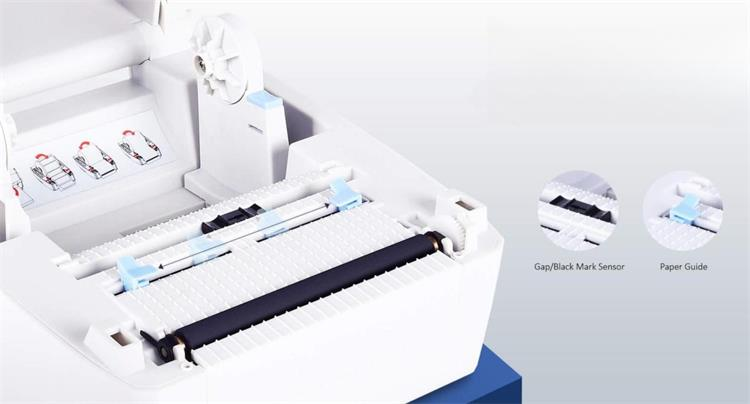
Αισθητήρας κενού (μετάδοσης αισθητήρας)
Χρησιμοποιείται με ετικέτες που έχουν κοπεί, αυτός ο αισθητήρας ανιχνεύει το κενό μεταξύ κάθε ετικέτας μετρώντας το φως που περνά μέσα από την επένδυση. Είναι κοινό τόσο σε εκτυπωτές άμεσης θερμικής μεταφοράς όσο και σε εκτυπωτές θερμικής μεταφοράς που χρησιμοποιούν τυποποιημένες κολλητικές ετικέτες.
Αισθητήρας μαύρου σήματος (αντανακλαστικός αισθητήρας)
Ανακαλύπτει μαύρα σημάδια ή εντυπώσεις που τυπώνονται στο πίσω μέρος της ετικέτας. Κατάλληλο για αποθέματα ετικετών ή συνεχή μέσα χωρίς φυσικά κενά - που χρησιμοποιούνται συνήθως σε ενδύματα, λιανικό εμπόριο και εφοδιαστική.
Συνιστώμενη ανάγνωση: Κατανόηση της ανίχνευσης μαύρων σημάτων σε εκτυπωτές ετικετών
Ανίχνευση εντοπισμού ή τρύπας
Ορισμένοι αισθητήρες μαύρου σημάδιου μπορούν επίσης να ανιχνεύσουν κοπήσεις ή διατρήσεις στο υποστήριγμα. Αυτό λειτουργεί παρόμοια με τα μαύρα σημάδια για τον προσδιορισμό της έναρξης κάθε ετικέτας.
3. Πώς να βαθμολογήσετε έναν εκτυπωτή γραμμικών κωδικών;
Η βαθμονόμηση μπορεί να πραγματοποιηθεί αυτόματα μέσω της διεπαφής του εκτυπωτή ή χειροκίνητα με λογισμικό. Πάντα συμβουλευτείτε το εγχειρίδιο σας.
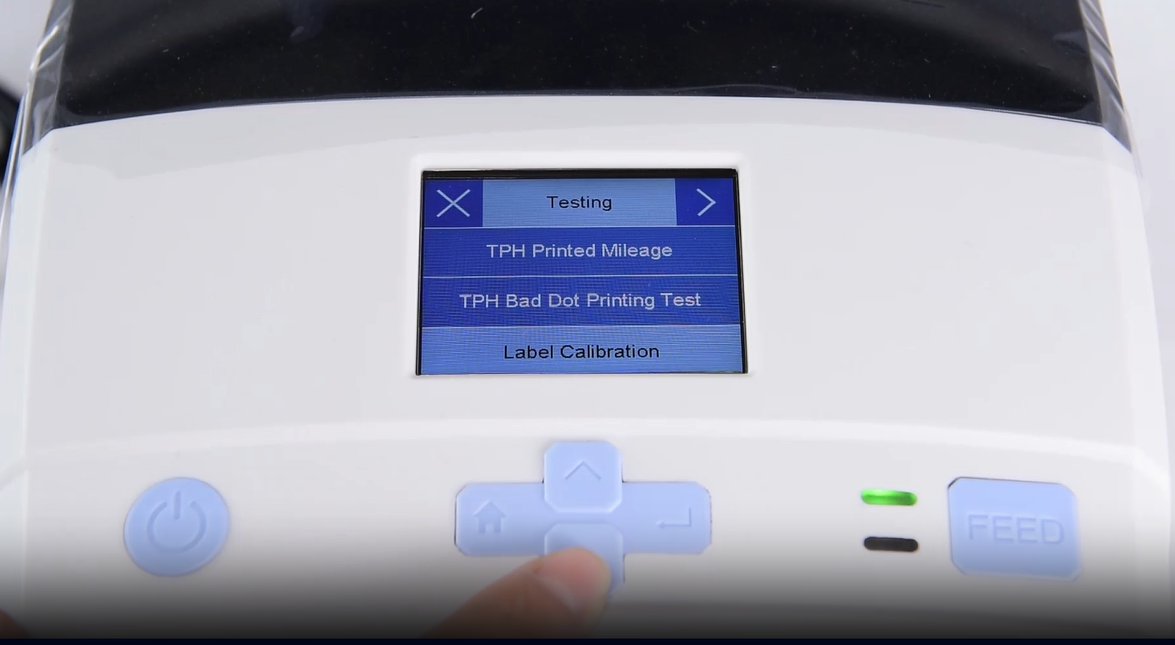
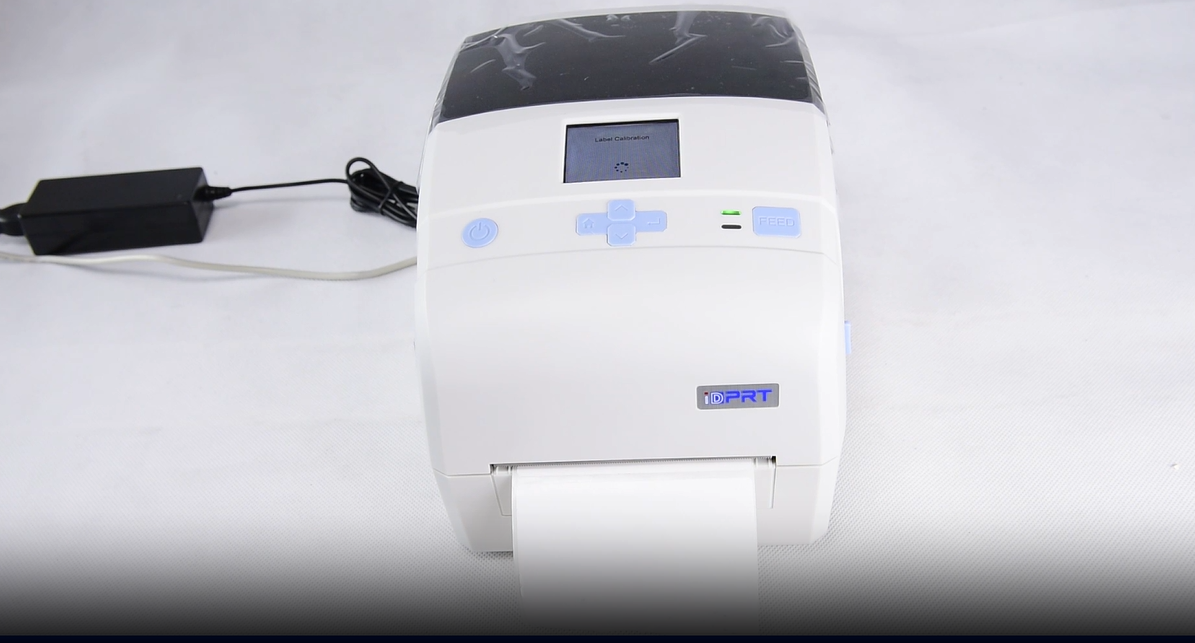
Γενικά βήματα αυτόματης βαθμονόμησης
- Σβήστε τον εκτυπωτή.
- Πατήστε πατημένο το κουμπί "Feed" ή "Pause" (ποικίλλει ανάλογα με την μάρκα).
- Ενεργοποιήστε τον εκτυπωτή κρατώντας το κουμπί.
- Ο εκτυπωτής θα τροφοδοτήσει διάφορες ετικέτες για να ανιχνεύσει τις παραμέτρους ετικέτας. Αφήστε το κουμπί για να ολοκληρώσετε τη βαθμονόμηση.
Για λεπτότερες ρυθμίσεις, όπως η θέση εκκίνησης ετικέτας, το μήκος ή η ευαισθησία του αισθητήρα, χρησιμοποιήστε το λογισμικό οδήγησης ή ετικέτας για χειροκίνητη βαθμονόμηση. Αυτό είναι ιδιαίτερα χρήσιμο για μη τυποποιημένα ή ειδικά μέσα.
Εάν παρατηρήσετε κακή ευθυγράμμιση ετικέτας ή μετατόπιση περιεχομένου κατά την εκτύπωση, αντιμετωπίστε προβλήματα ελέγχοντας τα ακόλουθα:
- Βεβαιωθείτε ότι το μέγεθος της ετικέτας λογισμικού ταιριάζει με τις φυσικές ετικέτες σας.
- Επιβεβαιώστε ότι ο σωστός τύπος μέσων (Gap, Black Mark, Continuous) έχει επιλεγεί στο πρόγραμμα οδήγησης.
- Επανατρέξτε την αυτόματη βαθμονόμηση εάν οι ετικέτες συνεχίσουν να μετατοπίζονται.
- Εάν το πρόβλημα εξακολουθεί, ο αισθητήρας μπορεί να είναι βρώμικος ή φθαρμένος - καθαρίστε τον ή επικοινωνήστε με την τεχνική υποστήριξη.
4. Πότε να επαναβαθμολογήσετε τον εκτυπωτή barcode σας
Επιπλέον, θα πρέπει να επαναβαθμολογήσετε τον εκτυπωτή barcode σας όταν:
Γενικά βήματα αυτόματης βαθμονόμησης
- Αλλαγή μεγέθους ή τύπου ετικέτας
- Εναλλαγή μεταξύ μέσων ετικέτας και ετικέτας
- Μετά τον καθαρισμό των αισθητήρων
- Εάν προκύψει μη ευθυγράμμιση, παράλειψη ή εκτύπωση offset
Συμβουλές συντήρησης και καθαρισμού εκτυπωτών γραμμικών κωδικών
1. Εργαλεία που χρειάζεστε
- Ισοπροπυλική αλκοόλη (90% ή υψηλότερη)
- Παντάκια ή μαντάκια καθαρισμού χωρίς πετσά
- Κάρτες καθαρισμού (για θερμικούς εκτυπωτές)
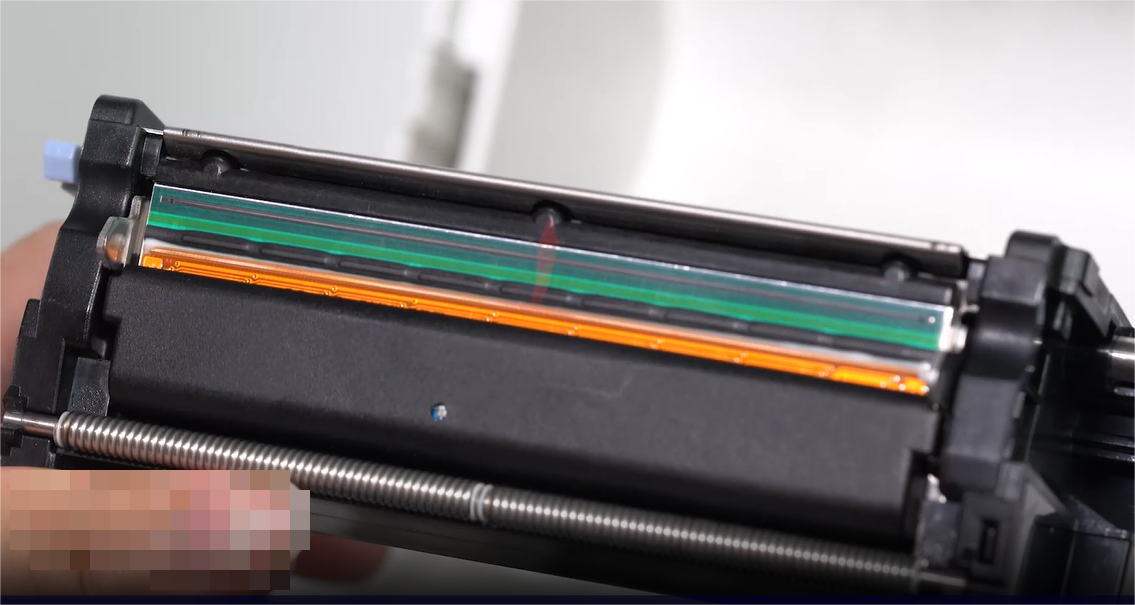
2. Καθαρισμός της κεφαλής εκτύπωσης & κυλίνδρου
- Σβήστε τον εκτυπωτή και αποσυνδέστε τον.
- Ανοίξτε το σύνολο κεφαλής εκτύπωσης.
- Χρησιμοποιήστε ένα πανί χωρίς τρίχες ελαφρά υγρασμένο με ισοπροπυλική αλκοόλη και σκουπίστε απαλά την κεφαλή εκτύπωσης για να αφαιρέσετε τυχόν υπολείμματα.
- Αφήστε το να στεγνώσει εντελώς πριν κλείσετε το κάλυμμα.
3. Καθαρισμός του κυλίνδρου πλατών
Αφαιρέστε τη σκόνη και τη συγκέντρωση κολλής από τον κυλίνδρο χρησιμοποιώντας μια κάρτα καθαρισμού ή ένα πανί με αλκοόλη. Περιστρέψτε τον κύλινδρο με το χέρι για να καθαρίσετε ολόκληρη την επιφάνεια.
4. Συντήρηση αισθητήρων και εσωτερικών
Χρησιμοποιήστε ξηρό αέρα ή μια μαλακή βούρτσα για να αφαιρέσετε τη σκόνη της ετικέτας από τους αισθητήρες και τα εσωτερικά διαμερίσματα. Αποφύγετε να φυσάτε σκόνη βαθύτερα στον εκτυπωτή.
5. Πρόγραμμα συντήρησης
Κοινά προβλήματα και διορθώσεις εκτυπωτών γραμμικών κωδικών
Διαθλιμμένες ή ελλιπές εκτυπώσεις
Αιτία: Βρώμικη κεφαλή εκτύπωσης, λανθασμένες ρυθμίσεις θερμότητας ή ετικέτες χαμηλής ποιότητας.
Διόρθωση: Καθαρίστε την κεφαλή εκτύπωσης, αυξήστε τη θερμότητα μέσω λογισμικού και χρησιμοποιήστε συνιστώμενα μέσα.
Παράληψη ή λανθασμένη ευθυγράμμιση ετικέτας
Αιτία: Λάθος βαθμολόγηση του αισθητήρα ή λανθασμένες ρυθμίσεις ετικέτας.
Διόρθωση: Αναβαθμολογήστε τον εκτυπωτή και επαληθεύστε το μέγεθος/τον τύπο της ετικέτας στις ρυθμίσεις του προγράμματος οδήγησης.
Ρυθλωμένη Κονδέλα ή Smugging
Αιτία: Ακατάλληλη φόρτωση κορδέλας ή προβλήματα κυλίνδρων πλάκας.
Διόρθωση: Εγκαταστήστε ξανά την κορδέλα με την κατάλληλη ένταση. Καθαρίστε ή αντικαταστήστε τον κύλινδρο εάν χρειάζεται.
Κρατήστε τον εκτυπωτή σας έτοιμο για εκτέλεση
Η συντήρηση του εκτυπωτή barcode δεν χρειάζεται να είναι περίπλοκη. Με τη σωστή ρύθμιση και τακτική φροντίδα, ο εκτυπωτής σας θα παρέχει αιχμηρές, σαρωσιμες ετικέτες κάθε φορά. Ακολουθήστε αυτά τα βήματα για να μειώσετε τα σφάλματα, να παρατείνετε τη διάρκεια ζωής του εξοπλισμού και να διατηρήσετε τις λειτουργίες σας να λειτουργούν ομαλά.